
Installare windows xp su computer con vista
Da quando vista è sul mercato è sempre più difficile trovare windows xp , però molti di noi utilizzano software compatibili solo con windows xp , ora vedremo in questa guida completa come installare xp su un computer con vista in modalità dual boot mantenendo i due sistemi operativi ( qualche costruttore se togliete vista può farvi problemi per la garanzia ) , in questa guida vedremo anche come trovare i driver per xp e risolvere i problemi di installazione , questa operazione in “tecnichese” si chiama ” downgrade ” …. ecco a voi la guida completa …
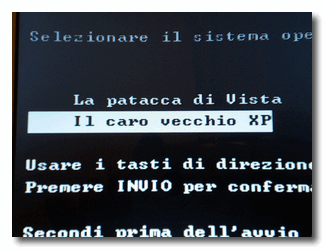
GUIDA COMPLETA INSTALLAZIONE XP SU COMPUTER CON VISTA
Prima di fare questa operazione abbiamo bisogno dei seguenti software:
- Cd installazione di Windows Xp (non modificato)
- Nlite – software per integrare i driver SATA nel disco di installazione di XP
- Easy Bcd 1.5 – utilità per ripristinare il boot manager di Vista da XP
- Easy Bcd 1.7 – utilità per gestire il boot da windows vista
- Paragon partion manager – utilità per gestire le partizioni (software non gratuito ma si può scaricare il trial che dura 30 giorni)
- Raccolta driver SATA da Tecnonews
- Sisoftware Sandra – Programma per capire quali driver scaricare
Trovate i link per scaricare i software alla fine della guida.
Il problema principale di chi prova ad installare xp su computer di nuova generazione è la mancanza di driver sata nel cd di XP. Vi rendete conto che mancano se durante l’installazione la stessa non rileva gli hard disk all’interno del pc o se nel peggiore dei casi si verificano delle schermate blu con conseguente crash dell’installazione di XP .
In genere questi driver si installano tramite un floppy durante l’installazione , ma noi vedremo come integrarli nel CD di Windows XP .
1 – Integrare i driver SATA nel Cd di Windows XP
- Installiamo sul computer il software NLITE , questo software consente sia di integrare driver nel cd di windows sia di integrare update o ci consente di personalizzare l’installazione di windows. Vi basterà seguire la procedura guidata per installare i driver che avete scaricato da Tecnonews (i driver sono un pò limitati al momento, ma vogliamo creare una raccolta , quindi se durante l’installazione si verificano problemi segnalatelo sul nostro forum e provvederemo immediatamente ad integrare altri driver)
- Una volta integrati i driver masterizziamo il file ISO creato tramite nlite.
2 – Partizionare l’ hard disk
- Installiamo il Software Paragon Partition Manager (link in fondo)
- Aprendolo troveremo una pratica interfaccia grafica che ci consentirà di partizionare il disco in base alle nostre esigenze , la partizione con vista deve rimanere almeno di 20 GB.
- Alla fine delle operazioni dovete cliccare sul pulsante “apply” e sicuramente il software vi dirà di riavviare per completare le operazioni.
- Al riavvio del pc il software inizierà automaticamente a partizionare il disco, attenzione però , il pc potrebbe sembrare bloccato e potrebbe metterci anche molto tempo (1 ora / 2 ore) in funzione dei dati che deve spostare, anche se vi sembra bloccato non intervenite , stà lavorando… se dopo 2 ore non notate cambiamenti riavviate… avete sbagliato qualcosa.
- Se tutto è andato a buon fine avrete 2 partizioni.
3 – Installare Windows XP
- riavviamo il pc e impostiamo il boot tramite Cd e facciamo partire il cd precedentemente creato con NLITE.
- Se avete schermate blu o gli hard disk non vengono visualizzati contattateci sul forum e segnalateci il modello del vostro computer, provvederemo immediatamente a integrare nuovi driver.
- Quando Xp vi chiederà su quale hard disk installare Xp scegliete la partizione precedentemente creata , facendo attenzione a non cancellare la partizione con vista.
- A questo punto dovete semplicemente installare XP normalmente.
4 – Trovare i driver per XP
- Il costruttore del pc in genere dà supporto solo per il S.O. con cui è stato venduto il pc , però , fare un salto sul sito di supporto è il primo step … magari ci sbagliamo.
- Se non trovate i driver dovete installare il software “Sisoftware Sandra” che vi indicherà con precisione i driver mancanti.
- I driver li troverete sul sito di supporto di chi ha costruito il componente , ad es. se mancano i driver del chipset dovrete molto probabilmente cercarli sul sito della INTEL .
- I driver della scheda video saranno praticamente impossibili da trovare se avete un portatile , in questo caso ci vengono in aiuto gli omega driver , che non sono altro che i driver originali modificati per avere prestazioni migliori che però vanno benissimo anche per i pc portatili.
- La maggior parte delle schede audio integrate in circolazione sono delle REALTEK quindi se è così andate sul sito della realtek e scaricate i nuovi driver.
- Quando finiamo di installare i driver scarichiamo immediatamente gli aggiornamenti facendo attenzione a scaricare anche i sofware facoltativi, in particolare il .NET FrameWork .
5 – Creare Il Dual Boot
- Installiamo su XP easy BCD 1.5 e utilizziamo solo per reinstallare il vista boot manager
- Basta aprire il programma e c’è l’apposita funzione , da Xp utilizzate solo quella e riavviate il pc.
- Ora il pc si riavvierà con Windows Vista
- Installiamo su Windows Vista Easy BCD 1.7
- Aprendolo potremo configurare il boot del nostro computer in maniera abbastanza intuitiva.
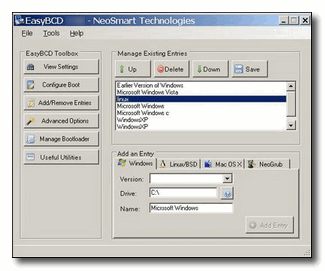
- Completata questa operazione potrete riavviare il pc e avrete una schermata come questa:
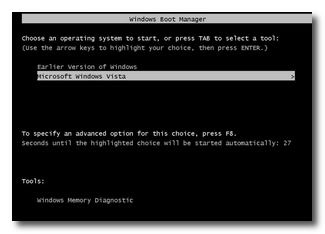
Ora il vostro computer è pronto !!!
Raccomandiamo a tutti di creare prima di fare questa operazione i DVD di ripristino di Windows Vista e magari fate un backup dei vostri dati importanti.
Questa guida non è per tutti … occorre qualche nozione tecnica per riuscire a fare tutta l’operazione , è consigliabile farsi siutare da un amico più esperto se non abbiamo dimestichezza con l’installazione di Xp, però , paradossalmente questo è il metodo più semplice per fare questa operazione.
Tecnonews non si assume nessuna responsabilità per problemi derivanti da queste operazioni, tutto quello che fate lo fate a vostro rischio e pericolo , però se avete bisogno di qualsiasi aiuto non esitate a scrivere sul forum , in modo che possiamo rendere la guida più completa e integrare i driver mancanti.
Qui sotto trovate i file da scaricare , i link per i vari software e una guida da scaricare in PDF.
Raccolta Driver Sata Tecnonews Nlite (per integrare i driver sata) Easy BCD 1.5 (per XP) Easy BCD 1.7 (per Vista) Paragon Partition Manager (dovrete compilare un form per scaricarlo) |
Seguici su Facebook


Esperto in informatica in generale con un occhio di riguardo al web, ho realizzato varie web-application e lavoro anche in un negozio d'elettronica come addetto vendite e servizi pc. Appassionato da sempre di informatica, cerco per i miei clienti le soluzioni migliori valutandone attentamente le esigenze. Precisione e cura dei dettagli i miei punti di forza.
Commenti
Fatto il cd con driver sata, lanciata installazione xp, appare finesta blu che mi impedisce di andare avanti.
computer HP pavilion m9180.it
che faccio? lui mi dice che andare avanti potrebbe danneggiare il computer, a parte il fatto che sono fatti miei se lo rompo o lo danneggio, non mio sento libero di fare ciò che voglio con la mia roba. pazzesco! grazie Max
Ciao Max , provvedo subito a trovare i driver e a integrarli , evidentemente non sono quelli giusti , solo che sarebbe meglio parlarne nel forum … apri pure un argomento su “hai un problema con il tuo pc” ciao.
integrati !! se riscarichi i driver sata troverai una cartella con i sata driver per il tuo chipset che è un G33 intel , facci sapere , ciao.
Grazie ma ho risolto il link ai driver sata presenti in questo sito vanno benone, io ne usavo altri, poi ho aggiornato xp a service pack 2, ho riavviato e mi ha portato alla fatidica finestra con premi invio per proseguire con l’istallazione. Evviva!!!!
Una domanda avendi due HD da 500 gica devo cmq partizionare o lo installo sul secondo hd. Non ho problemi di spazio, ma non vorrei creare casini fra hd master e hd slave, avete consigli?
Questo è il posto giusto per risolvere e mettere all’angolo vista. Bravi e grazie ancora.
Max
Installalo sul secondo. Dalla mia esperienza mettere due sistemi operativi Microsoft sullo stesso disco può essere pericoloso. Non so dirti il perchè, ma sembra che vivano di vita propria e si vanno a dare fastidio…Meglio tenerli separati:)
Ciao a tutti, ho installato xp con i driver forniti da voi, tutto perfetto tranne per la mancanza del controller ethernet che nn mi fa vedere la rete.
Non riesco pio ad installare easy bcd 1.5 mi da un errore. Di fatto qualcosa fa perchè al riavvio della macchina mi parte vista ma poi da vissa con bcd 1.7 non riesco a tornare a xp.
Che fare? Grazie mille Max
Per il driver di rete ti possiamo aiutare solo se ci dici il modello tramite “sandra” , con easy BCD 1.7 puoi aggiungere o rimuovere le entrate (add or remove entries) da lì selezioni l’hard disk dove hai messo XP e scrivi Windows XP e aggiungi , poi riavvi il pc ed il gioco è fatto
Trovato driver per ethernet tutto a posto manca il telecomando ma chissene…..
Ora tornando a easy bcd 1.5 lo installo ma non si avvia mi da errore “applicazione non correttamente inizializzata (0xc0000135)” lo installo lo stesso e con 1.7 da vista seleziono la partizione con xp?
Non avviandosi easy bcd 1.5 non posso effettuare alcuna modifica, vado così? ho già reinstallato xp 2 volte non voerrei rifare il tutto di nuovo.
Grazie di cuore Max
Avvia xp ed inserisci il DVD di Vista. Fai start esgui e digita cmd. Al prompt dei comandi digita X:Bootsect.exe -NT60 All, dove “X” è la lettera del tuo lettore CD. Finito questo procedimento riavvia e vedrai che ti riparte vista dove puoi installare easy bcd funzionante per Vista che ti crea il dual boot.
Ho un computer Asus M50sa, con i vostri consigli ho fatto bene il dual boot. Ora ho il problema di installare i drivers per Win XP, che non so dove trovare. Sandra mi da’:
Sistema Video – Adattatore: ATI Mobility Radeon HD 3650.
Servizi Networking – Adattatore: Marvell Yukon 88E8055 PCI-E Gigabit Ethernet Controller
Adattatore: Intel Wireless WiFi Link 4965AGN.
Per l’Audio credo di avere un Realtek High Definition. Mi date i link per trovare questi drivers? Grazie.
Ciao Luciana , per i driver della scheda video cerca su questo sito “omega driver” , per gli altri sarebbe meglio parlarne sul forum. Abbiamo già intenzione di aprire una sessione speciale per i driver xp , però prima di parlarne qui e meglio lavorarci sul forum.
Salve e grazie per la utilissima guida.
Stavo pensando di installare XP su un pc con Vista preinstallato per usarli in dual boot, ma ho un dubbio.
Ho un HD sata 2 con 3 partizioni: Vista, dati importanti, e recovery image.
Vorrei acquistare un secondo HD, solo che ho un dubbio:
Mi conviene installare du HD1 Vista e XP, quidi un disco con i sistemi operativi e usare HD2 solo per dati o è meglio se installo direttamente XP su HD2?
grazie
Secondo me meglio hd1 in dual boot e hd2 con i dati.
Ciao, offrite veramente uno splendido aiuto ai naviganti.
Ho questo problema mai riscontrato prima.
Installo XP-Pro SP2 su Portatile ASUS A2800S dove nativamente c’era XP-home( che non ho più e non mi interessa avere) ma alla fine dell’installazione e quindi al primo avvio si blocca sulla schermata di XP deformata nei colori etc.
ho cambiato CD di XP Proho installato Vista che invece funziona bene.
Solo con XP Pro succede questo fenomeno.
Tra l’altro non cambia niente in qualsiasi altra modalità come provvisoria ect.
Non so assolutamente risolvere il problema così come quelli dell’ASUS da me contattati telefonicamente.
Potete voi aiutarmi per piacere.
Il computer è un P4 ect ect.
Ciao Pietro , se hai già provato a usare una copia diversa (non lo stesso cd masterizzato altre volte) prova a integrare i driver della tua scheda video con nlite , è facilissimo , basta scompatarli in una cartella e poi la procedura guidata di nlite ti chiede di inserirli.
ciao
Grazie a IL Supremo,
farò proprio così, meglio proteggere i dati che i SO, quelli si possono reinstallare o fare un ghost, i dati no
Ragazzi cercando di installare xp su un pc con vista preinstallato seguo la vostra procedura ma nel momento in cui l’installazione fa riavviare il pc mi appare l’errore “ntldr mancante”…quindi non possso completare l’installazione…avete qualche idea su come risolvere?
grazie
Molto probabilmente installi xp su un hard disk secondario. Lui carica li il boot loader ma poi non lo trova sul primario…forse molto più semplicemente il tuo cd di xp è danneggiato.
Ciao Maghi, credo tu abbia ragione e avevo pensato anche io a questo particolare. Sai per caso come rendere primaria una partizione creata con il gestore disco di Win Vista?
tutto risolto tramite “gestione disco” di Vista. A questo punto direi che non c’è bisogno di procurarsi Partition Manager, basta accertarsi che la partizione nella quale andrà XP sia PRIMARIA. Finalmente ho di nuovo il mio caro XP. Grazie dell’ottima guida!
P.S. domani devo “trattare” altri due pc, magari torno a chiedervi lumi riguardo a qualcosa! :p
Fatto il cd con driver sata, lanciata installazione xp, appare finesta blu che mi impedisce di andare avanti.
computer pakcard bell con hard disck sata Seagate “Barracuda”
che faccio? come posso risolvere grazie Antonino
Evidentemente nella nostra raccolta non ci sono i tuoi driver sata , dovresti dirci con più precisione qual è la scheda madre del tuo pc , oppure il modello esatto e poi ci pensiamo noi. (Il modello del tuo pc è scritto sotto se è un portatile , altrimenti dietro se è un fisso. se riesci a dircelo entro un’oretta domani mattina saranno già integrati.
Ragazzi mi potresti dire per piacere se nella vostra raccolta sono compresi i driver per il chipset Intel i945G/GZ e, nel caso non fossero compresi, dove posso reperirli?
Di nuovo grazie
Si funkmayer! La raccolta contiene i driver intel.
Grazie il mio modello di computer pakcard bell è MODEL/TYPE REF.: CHOP-D10 MODEL NAME: ISTART D2141.
Dopo che avete aggiornato i driver dove posso scaricarli???
Grazie Antonino
Ciao Antonino, i tuo drivers dovrebbero essere della SIS. Punta a questo sito e scarica i driver SATA e Raid della SIS. Ti crei il floppino se hai il lettore, se non ce l’hai puoi integrarli con nlite.
http://w3.sis.com/download/agreement.php?url=/download/
Ciao maghi , anche dopo aver scaricato i file DRIVER SATA E RAID DELLA SIS ED AVENDOLI INTEGRATI CON NLITE, APPERE LA STESSA PROBLEMATICA DELLA SCHERMATA BLU. MI VEDO PERSO.
GRAZIE ANTONINO
Ma la schermata blue è un errore di sistema?
SI DICE ERRORE DEL DISCO .. DI CHIUDERE IL PC
Cambia il CD può darsi che sia stato nlitato due volte! una volta ha fatto così pure a me!
Tutto bene, fino al punto che installato Easy 1.7 su VISTA, al successivo BOOT, funziona questo su C:, ma XP su D: mi dice FILE: NTLDR – STATO 0xc000000f – Impossibile caricare la voce selezionata.Applicazione dannegiata o mancante.
molto probabilmente sbagli a darea easybcd la lettera di volume per xp! Prova a cambiarla
Mah ! direi di no perchè mettevo D:
Cmq ho risolto partendo da CD XP – [R-ripristino]
e lanciando BOOTCFG / REBUILD da command prompt.
ciao grazie
Salve a tutti…
Io ho scaricato i driver per il sata del mio chipset intel 965PM express direttamente dal sito intel, ho seguito scrupolosamente la procedura integrandoli in xp con nlite ma, al momento dell’istallazione mi compare una schermata entro la quale leggo che il file iastore.sys è danneggiato.
Ho riscaricato più volte il driver e rifatto il tutto col medesimo risultato… (c’ho provato addirittura con la pen drive!!!)
A questo punto non sò più dove sbattere la testa.
Potrei avere un aiuto, per favore?
Grazie
Ciao a tutti
Aderan
Questo problema è generato dal driver per sata della intel se fai girare l’installazione su dischi grandi in modalità raid. Molto probabilmente fai nlite su una copia già nlitata. O cambi copia di xp o metti mano sul bios nella sezione IDE e lo setti in modalità AHCI e gli fai caricare i driver AHCI. Prova così.
Grazie per il consiglio. Ho cambiato copia di xp (scaricata da emule già coi driver sata), tutto è andato bene ma, al riavvio del computer, xp si avvia e poi mi dà subito una schermata blu.
Ho notato che durante l’installazione mi compariva l’avviso che mancava un file… può dipendere da quello?
A questo punto cambia lettore cd
Ciao a tutti,
grazie per il prezioso aiuto che ci offrite. Vorrei installare xp su un pc con vista, ma quando provo ad installare xp durante il coricamento iniziale mi compare la famosa schermata blu. Poichè dalla vostra guida si deduce che il problema èderiva dal Hard disk SATA, sono andato un pò in cerca dei driver. Purtroppo non sono riuscito a trovarli,
il mio HD è: Western Digital wd50000aaks
il mio pc è: Fujitsu Siemens Scaleo Pi2668
Ancora, una volta trovati cosa bisohna fare?
Grazie
Ciao umberto, sul sito di supporto di fijitsu non posso scaricare io i driver perchè serve sapere il serial number (non scriverlo qui è un’informazione privata), sono riuscito solo ad arrivare alla pagina dove ci sono tutti i driver generici della serie “Pi”, cmq vai su questa pagina e inserisci il tuo serial number, poi quando avrai scaricato i driver sata per integrarli sulla copia di xp devi usare nlite… la procedura è guidata, non ti preoccupare niente di complicato.
Salve a tutti, io ho un Acer Aspire M1640, basato tutto su Nvidia (chipset, video, LAN) ed che avendo anche il masterizzatore SATA blocca l’avvio dell’installazione di XP con la classica schermata blu. Ma non riesco a capire da dove scaricare i Vs. driver SATA, potete aiutarmi, grazie.
Ciao, puoi scaricarli anche da qui:
https://tecnonews.org/free%20download/Driver-Sata-TecnoNews.zip
Grazie Supremo.
Salve, ho un computer con Vista Home Basic, ho levato l’Hdd sata e ne ho montato uno IDE pulito…Provo ad installare XP, mi formatta il disco, mi copia i files, ma al momento che parte con la configurazione e l installazione dell’ OS il pc si spenge…ho provato ha installare anche windows 2000 professional invece dell Xp ma il risultato è il medesimo…possibile che ci sia un blocco sulla scheda madre?? come posso fare? la motherboard è un Asus M2N-MX SE PLUS, con un processore AMD AM2..
Grazie mille Saluti
Daniele
Ciao Daniele,
se vuoi togliere il blocco molto probabilmente devi aggiornare il BIOS. Occhio! Se il PC è di marca (HP, Fujitsu Siemens etc.) non troverai il modello sul sito di ASUS. Altrimenti vai con la procedura relativa alla tua scheda madre! Il fatto che si spenga risulta però strano, come l’uso di blocchi realizzati nelle schede madri. Vedi un po’ nel frattempo cerco altre soluzioni!
Ho provato i Vs. driver ed anche altri driver trovati in rete, ma non riesco ad installare XP sull’Acer Asoire m1640. Il chipset della mb è MCP73. Avete qualche suggerimento da darmi?
Ciao Antonio dacci il modello del chip del controller serial ata, così abbiamo tutte le informazioni per aiutarti
Come faccio, su Vista c’è scritto NForce Serial ATA Controller. Il pc non posso aprirlo è in garanzia.
Ciao Antonio, devi usare un software di diagnostica, non devi smontare niente… con un software di diagniostica tipo “everest” riuscirai a capire qual è il tuo chipset.
Ho usato proprio everest e nel precedente post ho scritto che il chipset della scheda madre è MCP73. Altre informazioni utili non ne ho trovate.
Prova questo se usi l’AHCI:
questo se usi il RAID:
Facci sapere!
Avevo visto quei driver sul sito della gigabyte. Ho realizzato un cd XP SP3 con nlite, inserito i driver sata che avevo ed ha funzionato. potete aggiungere i driver alla Vs. raccolta. Grazie x l’aiuto.
Ciao, ho appena comprato un Acer Aspire 5930 con Vista Premium, ho provato ad installare XP ma niente finito il caricamento dei driver generici mi appare la classica schermata blu di errore che non mi fa piu andare avanti. Secondo voi è un problema di driver o altro? Cmq l’acer non fornisce driver xp per questo notebook e sul loro sito non esiste non c’e… Cmq il chipset è un Intel PM45 e il southbridge e’ un 82801IM (ICH9-M)… Qualcuno mi aiuti please quseto pc e’ un bomba ma senza XP…. bhe ci siamo capiti. Grazie Ciao
Ciao Ale, ma hai già provato tutta la procedura descritta sopra?
No perche’ non riesco a trovare i driver giusti.
questo note e’ nuovissimo, in rete si trova poco e niente, inoltre non so se i driver sata sono gestiti da intel o da terzi
forse ho trovato qulacosa sul sito di intel. Ma volevo anche sapere se la procedura si puo fare direttamente su vista del portatile o solo su un’altro Xp
Ok ce l’ho fatta, per chi avesse il mio stesso problema i driver sata giusti sono quelli intel ich9 scaricabili da qui:
http://downloadcenter.intel.com/Detail_Desc.aspx?agr=Y&ProductID=2991&DwnldID=16013&strOSs=44&OSFullName=Windows*%20XP%20Professional&lang=eng
ora proseguo con l’istallazione se ci sono altri problemi posterò tutto qui. Grazie cmq per l’ottima guida ciao
Solo un’ultima cosa: perchè bisogna usare versioni differenti di BCD? No posso usare la 1.7.2 su XP e su Vista???
Come non detto, i problemi ci sono eccome: finita l’installazzione di xp il pc si riavvia parte la schermata di xp e subito dopo schermata blu… help
Disastro totale, xp non si avvia e neanche Vista perchè l’MBR tenta di avviare xp. Premendo alt+f10 per il ripristino non succede nulla anche se da bios è abilitato, qualcuno mi sa dire perchè? qualcuno mi sa dire come devo fare?
Metti il DVD di VISTA originale. Avvia il prompt CMD e digita
x:bootBootsect.exe –NT60 All
dove “x” è l’unitò CD/DVD
Risolto, il problema era la versione di xp che era gia stata modificata con nlite adesso xp funziona e con BCD ho fatto ripartire vista come da guida. Una cosa: se volessi eliminare le partizioni nascoste dell’ acer, per poter reistallare vista un domani come si fa?? Grazie cmq ciao
Per la cronaca: nel 3D Mark 06 default set. su Vista ho fatto 5694 e su XP 5903
Salve ho un portatile HP Pavilion DV 9000, ho eseguito anche io varie prove con nlite ho provato driver diversi, e mi dice sempre che non trova il disco rigido!!! vi prego aiutatemi…nn ho sbagliato la procedura!! ma nn so xkè nn funziona…email dangerous88@alice.it…grazie a ki rispondera
Stavo pensando che io integro i driver su un cd windows xp sp2…non e che il cd con l’sp2 che ho io e già stato rielaborato in passato con nlite?? siccome me l’ha dato tempo fa un amico nn vorrei che fosse questo il problema e io sto uscendo pazzo!! grazie mille
Assolutamente si… le copie già passate per nlite danno un bel pò di problemi, in più il computer sarà serie dv 9000, ma non può essere un modello dv 9000, guarda sotto il computer dovrebbe esserci il modello preciso
grazie mille ho usato questa guida ed è andato tutto bene, cmq ale ho il tuo stesso notebook tu che driver video hai messo su xp? perche quelli che ho messo io danno problemi con i giochi
Io i driver li ho scaricati tutti da qui:
http://www.laptops-drivers.com/acer-notebooks/acer-aspire-5930-windows-xp-drivers.html
a parte il chipset che ho scaricato dal sito di intel
il chipset scaricalo da intel perchè è più recente!!!
orz sono gli stessi driver che ho messo io, ma quale hai installato dei driver vga? intel o nvidia? o cmq hai provato i giochi su xp? ho provato cod4 e ut3 danno entrambi difetti
Se guardate sotto l’ultimo commento c’è un articolo che vi può interessare nella sezione Trackback
non capisco: se hai il mio stesso portatile perforza nvidia perche’ gli intel son per grafica integrata e cmq io gioco tranquillamente a tutto… di che tipo di difetti parli, vanno a scatti o si bloccano??
in effetti li avevo visti gli omega driver ma sono basati su forceware 169.21 e quando sono usciti non supportavo la serie 9 quindi per sicurezza ho installato questi che vanno benone… cmq se trovate qualcosa di meglio, condividete please
no ho capito cos’è pensavo fossero i driver con tutti i giochi invece è solo con cod4 il problema, quando muovi il mouse l’inquadratura si muove tutta scattosa (con vista non lo fa), i driver vanno bene credo
er-damiano non sono riuscito a leggere il tuo messaggio…come faccio a vedere i mes in pvt??
Salve, ho comprato un computer acer apire m1640 all’ipercoop e nopn riesko a trovare i driver per installare xp……….nn ci sn come faccio a mettere xp?????? l’ho portato anche dal tecnico il quale mi ha risposto che non si può mettere xp sopra help!!!!!
prova qui http://support.acer-euro.com/drivers/notebook/as_1640.html
Salve, grazie a tutti voi per il prezioso supporto che fornite, ho creato il cd con i driver sata con nlite ma quando cerco di far partire l’instalazione settando prima cd nel bios questo viene ignorato e si avvia vista.
se invece provo a lanciarlo con vista in funzione mi da la stessa schermata del cd windiws xp originale. che devo fare?
il mio computer è un acer extensa 5620g
Grazie a tutti
Ciao francocaro, il problema è che evidentemente non hai selezionato l’appropriata periferica di boot (non parte da cd) e quando ti esce la schermata di XP in realtà è il ripristino di sistema dell’acer.
Cerca di entrare nel bios e configura l’avvio su cd-rom, se non và dopo che hai settato il bios i problemi possono essere 2:
1- Il CD è stato creato male.
2- Il lettore CD non funziona correttamente.
Salve,Il mio pc non è un portatile ma un fisso m1640 aspire desktop…..help
Fabiomix ma il problema è che quando installi xp non vede i dischi o si blocca? descrivi bene il problema please
cmq cerca di capire che chipset hai… da quel poco che ho visto in internet dovresti aver un controller sata di un’altro produttore, quidi trovato il nome del componente trovato il driver! in teoria 🙂
Allora mi spiego meglio………..ho un pc acer aspire desktop e mi servono i driver per installare xp….ma mi servono i driver e nn so qule e come metterli…..un pò di info sul mio pc:chipset:North Bridge: nVIDIA nForce 7100-620i (MCP73VE),sistema operativo windows vista home premium,scheda video:nvidia……Help!!!!
ok per il chipset puoi scaricare i driver dal sito dell’ nvidia… per i driver sata devi trovare il nome del controller che hai, se hai vista funzionante guarda nella “gestione dispositi” dal pannello di controllo e guarda in “controller IDE ATA/ATAPI” , qualcosa ci dovrebbe essere oppure installi un programma tipo sandra
Ho scaricato e installato sandra dove posso vedere il nome del controller????(il mio è un acer aspire m1640..preciso)
non devo fare la partizione xp/vista ma devi formattare e mettere solo xp sperio di essermi spiegato bn……a dmni..
fatemi avere un responso….
cioè il nome del controlle è acer aspire m1640 ? mi sembra strano! cmq dato che vista funziona vai in gestione dispositi dal pannello di c. sotto controller IDE ATA/ATAPI , li ci deve essere qualcosa
c’è scritto controller standard PCI IDE POI C’Ê SCRITTO CANALE IDE MA CREDO NN SIA IMP. CC FATEMI AVERE UN RESPONSO =)
kmq ribadisco che non devo fare una ripartizione ma una formattazione…..e poi succ. mettere xp….GRZ ^^
hai provare a fae il cd di xp con questi:
By Maghi on Lug 31, 2008 | Reply
Prova questo se usi l’AHCI:
questo se usi il RAID:
La formattazione la fai con un cd di xp. Se hai solo un semplice canale IDE non dovrebbero servire drivers serial ata.
puoi spiegarti meglio please!!!! *_*
spiegami passo passo qll che devo fare…..
Ciao Fabiomix, mi sembra di capire che non hai mai formattato un computer, se fosse così è meglio rivolgersi a un laboratorio tecnico. Oppure puoi provare a cercare su google una guida alla formattazione… purtroppo non possiamo spiegarti passo passo cosa devi fare perchè ogni caso presenta delle problematiche differenti e la bravura di un tecnico è proprio quella di saper affrontare gli imprevisti che si presentano utilizzando procedure standard. Quindi da queste pagine è impossibile fare quello che ci chiedi.
ok grz faccio fare a mio fratello lui è più esperto l’unica cosa che nn so fare infatti è proprio la formattazione hhèhèèhè grazie del vostro preziosissimo aiuto!!!
TI CHIEDO L’ULTIMA COSA QSTI FILE DEVONO ESSERE INTEGRATI AL CD DI XP CON NLITE??? E POI HO VISTO LA MEMORIA SUPPORTATA CON EVEREST E C’È SCRITTO DIMM,SDRAM QNDI PRENDO IL FILE RAM OK?
I driver devono essere integrati sul cd, ma per il resto sei completamente fuoristrada.
come facccio allora a vedere quale devo prendere…?? ci vuole un programma si deve andare in pannello di controllo dv???
By Maghi on Lug 31, 2008 | Reply
Prova questo se usi l’AHCI:
questo se usi il RAID:
e come faccio a vedere il controller se è raid o ahci?????? mi serve un programma o nn so dimmi tu……
I driver che ti ha fatto scaricare Maghi li puoi integrare tutti e due con nlite, così il problema non si pone. Quando ho detto che sei fuoristrada mi riferivo a:
“LA MEMORIA SUPPORTATA CON EVEREST E C’È SCRITTO DIMM,SDRAM QNDI PRENDO IL FILE RAM OK?”
Questa frase non ha senso.
ok ok grazie 1000
ANKORA UNA COSA E NN VI SCOCCIO + MA SE HO UN LETTORE FLOPPY DISK ESTERNO E I DRIVER LI METTO NEL FLOPPY VANNO BENE NO?
Certo! Basta premere F6 allaprima schermata blu dell’installaione di xp!
:):):):):):):) grazieeeeeeeeeeeeeeeeeeeeeeeeeeeeeeeeeeeeeeeeeeeeeee
vi farò sapere
ankora una domanda x sicurezza…..ci volgiono solo qsti driver per mettere xp…..e poi li metto sul floppy come li ho scaricati (nel formato compresso) o li devo scompattare entrami e metterli tt assieme???
salve ho messo i driver e ho premuto f6 come mi avete detto voi……….ma nnt è uscita la schermata blu di errore che fare??????
Dipende dall’errore! Prova a ripetere il tutto inserendo un altro driver.
RIPETO IL TUTTO CON I DRIVER DELL’AHCI?????
Si prova così
HO PROVATO I DRIVER RAID……..PERCIO’.
MA POI SIAMO SIAMO SICURI KE BASTANO SOLO QSTI DIRVER???
NNT,NN HA FUNZIONATO ANKORA CHERMATA BLU FORSE IL LETTORE FLOPPY NN ME L’HA LETTO….DOVREI PROVARE CON NLITE ??? COME LI METTO I DRIVER CON NLITE?
Senti, ora basta! Fai fare questo lavoro ad un tecnico! Le informazioni che servono sono tutte nell’articolo. Da questo momento i tuoi commenti non saranno più pubblicati.
ALE, scusa se ti disturbo, anche io ho l’acer 5930, ho visto che tu per i driver sata hai utilizzato quelli floppy, ma li hai usati per integrarli sul cd di xp con nlite? Perchè io vorrei fare questa cosa ma non riesco a capire sul sito intel cosa va scaricato, dal chipset intel PM45 che abbiamo, boh!!!
Quale è esattamente il driver da scaricare per integrarlo con la procedura descritta con ntlite per creare il cd di boot?
Grazie
Sempre per ALE, ho risolto e ho installato xp, proprio andato tutto liscio tranne il lettore blue ray, tu cosa hai installato per il lettore blue ray?
In pratica pur mantenendo il suo nome in gestione periferiche “Optiarc BD BC-500S” è diventato un semplice lettore dvd, non più blue ray!!! Ho cercato sulla rete dei driver per xp ma non si trova nulla, o quantomeno non capisco quale procedura seguire per ripristinare il lettore blue ray!!
In gestione periferiche nessun “!” per cui sembrebbe tutto apposto a parte il blue ray!!
Help me please!!
ALE, ma il lettore blue ray a te legge i blue ray?? A me con il downgrade a xp è diventato un semplice lettore dvd, tu come hai risolto?
Salve, io ho un m9180.it
Ho seguito tutta la guida, messi i driver con Nlite, fatta la partizione ma al momento dell’istallazione di XP mi da schermata blu.
Precisamente me la da quando premuto un tasto per avviare l’esecuzione da cd, il pc comincia a caricare tutti i suoi file e poi ad un certo punto schermata blu.
Che posso fare?
P.S. nella vostra collezione di driver sata devo aggiungere con Nlite solo quelli G33 intel chipset? Cmq me ne fa scegliere 1 da una lista e nn so quale sia quello corretto. Se servono screenshot fatemi sapere dove mandarle.
Grazie.
Ho postato pure sul forum con lo screen shot della lista di driver che Nlite mi chiede di scegliere.
buluca, scusa il ritardo… cmq al blu ray non ci avevo neanche fatto caso perchè ancora non lo uso. cmq mi sembra strano, forse dipende dal programma che usi per leggerlo che non ha il supporto (o meglio i diritti) per il blu ray…
non ne sono sicuro ma mi ricordo che tempo fa su xp, per leggere i dvd dovevi installare un programma “licenziato” per poterli leggere, poi uscirono programmi free che lo facevano cmq tipo VLC. Forse è una cosa simile.
Sotto vista c’è winDVD preinstallato che legge i blu ray mi sembra, ma senza quello saresti nella stessa situazione. Per me dipende dalle licenze per legge il blu ray, nulla di più…
ciao ho fatto la procedura corretta come da voi scritta ma mi esce la schermata blu cosa devo fare?
ho un hp s3020.it con intelcore 2 E4300 1.80ghz
hd sata samsung sp2504c
ge force 7500 LE
scheda audio realtek
ma non so la scheda madre
m date una mano voi x favore
SALVE MI SERVIREBBERO I DRIVER SATA, IO POSSIEDO UH HP PAVILLION DV6700 NOOTEBOOK PC
non trovo i file ACHI
vi basta trovare il chipset che monta la vosta scheda madre… il modo più semplice è scaricare cpu-z, nella sche mainboard dovreste trovare le informazioni che cercate
armando se ti da schermata blu vuol dire che i driver non vanno bene o che il tuo xp è gia stato modificato con nlite
io ho un pavilion dv5 1007EL e nonostante abbia seguito per filo e per segno la procedura mi compare la “fatidica” schermata blu….ho messo con nlite i driver sata e la sp2. Ho bisogno di ri-avere XP vi prego help me!
Ciao Luca, entro lunedì sera li integro nel pacchetto
Salve, sono nuovo e vorrei sapere se nei driver sata per poter installare xp con vista preinstallato ci sono i driver di asus x51rl che ha un intel pentium dual coreinside T2330. Vi ringrazio per le risposte
l’unico metodo per saperlo è provare, ne abbiamo integrato così tanti che è difficile tenere il conto, cmq devi vedere il chipset che utilizza la tua scheda madre.
Grazie supremo il mio chipset è: ATI RS400/RC400/RC410
Salve,ho trovato questo post per caso e volevo chiedervi una cosa,che non è inerente al post che avete inserito nella vostra rubrica ma ve la pongo lo stesso.Ho un pc amd duron con 128 mb di ram e volevo sapere se esiste un pezzo di ricambio della
memoria ram e se è possibile sapere dove trovarlo poichè è un pc abbastanza vecchio ha xp ottimizzato per i pc che non hanno molta potenza
e memoria ram…..vi ringrazio anticipatamente.
Per altre info sul mio pc scaricate pure questa immagine da megaupload che ho inserito io e li ci sn tt i dati del mio pc…..basta ingrandire solo un po’….:)
ciao a tutti io ho un Hp pavilion dv 1030el prima di scoprier questo articolo quando provavo a installare xp m dava la schermata di errore, ora dopo aver usato nlite e integrato i driver mi dice tipo “file vmxr64.sys danneggiato ” e mi fa riavviare tutto . come faccio ? sto uscendo pazzo a provarci e riprovarci ..
Supremo non riesco a trovo i driver sata per il mio pavilion dv5. Come posso fare? Grazie
@Enzz e per tutti gli altri che aspettano i driver
Date le numerose richieste di integrazione stiamo ricreando il pacchetto… dovrete pazientare fino a mercoledì sera, precisamente alle 21 il nuovo pacchetto sarà scaricabile.
Ciao a tutti, devo installare XP Prof su un acer aspire M1640 ma all’avvio dell’installazione mi da la schermata blu nonostante abbia seguito la procedura di cui sopra. E’ possibile avere i driver? Grazie in anticipo
Ciao a tutti, devo installare XP Prof su un acer aspire M1640 ma all’avvio dell’installazione mi da la schermata blu nonostante abbia seguito la procedura di cui sopra. E’ possibile avere i driver? Grazie in anticipo
grazie alla vostra semplice guida sn riuscito a installare xp sul mio pc asus.grz
Ciao a tutti, anche io come voi vorrei installare Xp sul portatile. Ma mi manca i driver per il sata. V
Ciao a tutti, anche io come voi vorrei installare Xp sul portatile. Ma mi manca i driver per il sata. Vedo che tutti avete la mia stessa voglia. Non riesco a trovare i driver sul sito. Ho letto che per mercoledì alle 21 sarebbero stati disponibili. Ciao e Grazie in anticipo. Ducati RuLEZZzZzZzz
Il Supremo ha detto che li aggiornerà, basta aspettare..
Grazie per la pazienza… stasera saranno disponibili i nuovi driver, li troverete in un nuovo commento e il link verrà aggiornato
Driver aggiornati! In realtà è bastato aggiungere i driver per chipset AMD, per chi mi ha scritto di un acer 1640 c’è evidentemente qualche altro problema perchè i driver per quel chipset sono già integrati. I nuovi driver sono a questo indirizzo:
https://tecnonews.org/free%20download/Driver-Sata-TecnoNews.zip
Provate e fateci sapere, iscrivetevi al forum.
Grazie per l’ aiuto….
Salve a tutti di nuovo mi scuso x l’altra volta….ho rotto troppo cmq ho portato il mio pc acer aspire m1640 da un tecnico.Gli ho dato il link del vostro forum ha scaricato i driver per l’ahci e per il raid ma mi ha detto che non funziona lo stesso…..quel file zip che avete messo potrebbe risolvere il problema??? gli dico di provare con questi driver??? grazie mille…..:):):):):)
Ciao Fabiomix, non preoccuparti. Prova col nuovo file ma non c’è nulla di nuovo se non i driver AMD.
ok grazie vi farò sapere ke problemaccio sto acer…. 🙂
Grazie per i driver. Ora ho qualche domanda da porvi. Ho appena acquistato un portatile ASUS PRO58M con:
Processore Intel® Core 2 Duo T9400 (2,53 GHz, cache L2 da 6 MB).
RAM 4096 MB DDR2. Hard Disk 320 GB.
Masterizzatore DVD±RW Super Multi Dual Layer.
Scheda Grafica NVIDIA GeForce 9600M GT con 1.024 MB di memoria dedicata.
Wireless LAN 802.11 a/g/n. Bluetooth.
Display 15,4” WXGA. WebCam. Fingerprint.
Windows Vista Home Premium.
Vorrei Win Xp e cmq mantenere Vista. Poichè ha due partizioni mi chiedevo se era possibile sfruttare direttamente quella partizione (D) senza utilizzare il programma che consigliate voi.
Poichè ho una versione di Win Xp con SP2 incorporato, integrando i driver sata arrivo fino a 760 mb. Evidentemente devo utilizzare un DVD. Accetta i DVD per l’installazione di Windows.
Perdonate la mia ignoranza in materia ma Win Xp non lo cambio con nulla, figuriamoci con Vista.
Ciao a tutti e Grazie…..AsUs and DuCaTi RuLeZzZz
Ciao Riccardo, con i nostri driver è impossibile arrivare a quella cifra (760) mega, molto probabilmente hai selezionato anche altre opzioni. Con un DVD molto probabilmente il risultato sarebbe pessimo e sicuramente ti darà errori.
Per il programma se ti riferisci a “paragon” puoi non usarlo, ma easy bcd lo devi sempre usare
Salve sto cercando di installare win xp su un pc Hp modello a6460.it pero’ ho un problema.
Ho formattato l’hd e quando parte l’installazione di xp alla fine del caricamento dei driver esce una schermata blu di errore del disco.Come posso risolvere? mi sono scaricato i driver del chipset G33 dal sito intel ma niente da fare non va come faccio? ora non ho piu nemmeno installato vista
Il SUPREMO, ho notato che la grandezza dei driver è piccola, solo che ho una versione di win con sp 2 integrato che da solo pesa 751 Mb…
Quindi devo procurarmi un cd di win xp originale senza service pack due…Non ci riuscirò mai..Vabbè domani parto per Tropea. Ci si risente tra una settimana….Ti ringrazio per il tempo accordatomi….Ci sentiamo…Ciao
leggi l’articolo e scarica il nostro pacchetto di driver
purtroppo continua l’errore con schermo blu
forse i driver sata non sono quelli giusti
riporto la scheda madre: asus ipbl-lb
il computer e’ hpa6460.it
Ciao a tutti, ho bisogno di aiuto. Ho creato una partizione con vista dal pannello di controllo, gestione computer. Ora ho sbagliato qualcosa xchè mi da una partizione di HD non allocata. Come faccio per riallocare la partizione alla partizione originale? Grazie in anticipo per l’aiuto.
Francescosp
Ciao a tutti.
Ho seguito passo passo quello che c’è scritto nell’articolo, ma non sono riuscito a sistemare l’MBR con sue S.O.
Infatti riuscivo a far partire XP o Vista impostandoli come S.O. primari, ma quando ho provato a inserirli entrambi nella lista, XP non partiva. Eppure avevo inserito la lettera di unità corretta (F: per XP, C: per Vista)
C’è qualche passaggio che mi sono perso?
Poi, da vero cretino, da Gestione Dischi di Vista, ho impostato come partizione attiva quella su cui stava XP. Risultato non mi parte più alcun S.O.!!!!!
Cosa posso fare adesso? Ho i CD di ripristino di Vista (creati dal programma eRecovery della Acer) e il CD di windows XP.
Per cortesia, aiutatemi.
Grazie
L’errore esatto all’avvio è
“BOOTMGR is missing”
Ciao, ora puoi ripristinare vista con i dischi di ripristino dell’acer oppure se hai un disco anche non originale di vista puoi avviarlo e utilizzare l’utilità di “ripristino dell’avvio” che corregge i problemi dell’avvio.
Grazie, sto facendo con i dischi della Acer, visto che il produttore non fornisce i CD di Vista.
Ora dovrò fare tutta l’installazione di Vista e poi quella di XP…e dire che ci ero quasi riuscito :-(((
Una cosa, il problema che mi dava con l’MBR può essere dovuto al fatto che la partizione dove risiede (o meglio risiedeva) XP era deniminata F: sotto Vista e J: sotto XP?
Grazie ancora!!!
Salve, ho un HP pavilion M9180 con s.o. vista e vorrei installare sul secondo hd (e:) xp, come posso fare. mi hanno detto che servono i driver x sata che non riesco a trovare. potete aiutarmi? grazie mille.
IO possiedo un portatile ASUS Modello X51L volevo sapere se i driver sata sono gia intregati Ciao GRAZIE
Prova i nostri dovrebbero funzionare.
Sarò pure ignorante, ma non ho capito per bene se i driver descritti nel punto li devo installare oppure installare e integrare oppure integrare solamente…Integrare forse ho capito ma installare no…Scusatemi e grazie per la risposta…..:(
@Riccardo
Devi integrarli nel cd di XP con Nlite, poi se l’installazione di xp và a buon fine non devi fare altro, se l’installazione si interrompe evidentemente i driver sata non vanno bene.
Porca vacca. Ho scaricato nlite, ho scaricato i driver. Credo di aver integrato i driver in modo corretto. Masterizzo il tutto su un cd. Vado a fare il boot da cd ma il portatile non lo riconosce e parte con windows Vista. Secondo voi come posso risolvere??
Forse commetti qualche errore con nlite, o il cd ha già subito una passata di nlite prima. Prova a partire da un altro cd di xp.
Ciao io con i vostri driver non riesco ad installare win xp (nessun hd trovato) ho un fujitsu simens amilo li2735 con hd da 160 GB. Potete aiutarmi? Grazie in anticipo.
Downgrade riuscito!
Per i notebook hp pavillion serie dv6500 bisogna scaricare i seguenti drivers SATA:
ftp://ftp.hp.com/pub/softpaq/sp37001-37500/sp37005.exe
Potete trovare info più dettagliate qui (in inglese):
http://www.lancelhoff.com/2008/03/13/how-to-install-windows-xp-on-a-hp-dv6500-series-laptop/
Un consiglio per tutti: scaricate microsoft NET framework 2.0 PRIMA di iniziare e mettetelo su un cd.. il mio pc infatti una volta installato xp non riconosceva la scheda wireless e mi era impossibile scaricarlo dal web. Di conseguenza non potevo installare il BCD 1.52
Spero di aver dato info utili
ciao ciao
ciao a tutti ho un problema con un notebook hp pavilio dv5 130el.
mentre tento di installare xp, dandogli i driver sta da floppy schermata blu, non riesco a trovare i driver giusti chi mi puo aiutare.
grazie
dv5 1030el scusate l’errore
ciao.
ho provato la procedura con i driver sata ma all’avvio dell’installazione di xp mi da sempre la schermata blu di errore.
io ho un Packard Bell BV IMEDIA X1052C.
Vi prego aiutatemi perchè voglio ripassare ad XP al più presto.
Grazie
Ciao a tutti,
grazie per l’indispensabile supporto. Anch’io vorrei installare xp su un pc con vista e, come tanti, durante il caricamento compare la fatidica schermata blu. Sono andato in cerca dei driver, ho creato più cd d’istallazione con Nlite; ma niente!!
Spero possiate aiutarmi:
il mio HD è: WDC WD2500BEVS-60UST0
il mio pc è: HP pavilion tx2510el
Grazie!!
@Fabio l’errore non dipende dai driver sata. Prova a cambiare il cd di di xp. Questo può succedere se hai un lettore DVD sata. Devi usare una delle ultime copie che sono uscite di xp.
@Gianluca quei bravi ragazzi di HP non dicono qual’è il tuo controller sata.
Per tutti fate girare EVREST o SANDRA e diteci qual’è il controller SATA che avete che vi postiamo i link.
@gianluca e tutti che hanno il suo portatile, scaricate i driver ahci per la msi o simili con chipset SB700 vanno una bellezza
Ciao ,
Sono un nuovo utente e chiedo cortesemente se potete aiutarmi nel seguente problema :
Vorrei ,come tanti installare su un portatile HP Pavilion DV7-1020EL due sistemi operativi
-Viata (gia installato nel PC )
-XP
Ho fatto le seguanti prove come da vostra guida con i rispettivi risultati :
1° prova)
Creato DVD RESCRIVIBILE (fa lo stesso o dovrebbe essere un cd non rescrivibile?)
con N-lite con i vostri driver SATA
risultato : L’ installazione parte ma si arresta dopo aver caricato dei driver e compare la schermata azzurra con scritto che si è verificato un grave problema e si arresta per non causare danni nel hard disc
2° prova)
Creato DVD RESCRIVIBILE con N-lite con i driver SATA scaricati dal sito del INTEL
(indirizzo internet :
http://downloadcenter.intel.com/confirm.aspx?httpDown=http://downloadmirror.intel.com/16751/eng/IEGD_9_0_2_GOLD_1203.Exe&agr=&ProductID=3032&DwnldId=16751&strOSs=&OSFullName=&lang=eng)
caratteristiche del mio CHIPSET:
(dal sito INTEL ricercato mediante foto del processore ): Famiglia di chipset intel GM45 express per pc portatili con intel grapics
(dal pannello di controllo secondo guida intel per identificare il CHIPSET ): mobile intel (r) 45 express chipset series processor TO Dram controller-2°40
risultato : Solita schermata e solito errore.
SU COSA SBAGLIO ? I DRIVER SONO CORRETTI ?
Posso aggirare il prodleba dei driver disistallando dal bios la funzione SATA come ho sentito ?
-Puo’ essere un soluzione fatibile ?
-Come devo fare ?
-Quali problemi posso avere nel PC
-Se faccio questa operazione posso ritornare nella configurazione iniziale reinstallando vista o è un modifica difinitiva ?
-Con questa operazione posso avere sepre due sistemi operativi?
I miei complimenti per il sito e grazzie dell’attenzione.
CIAO A TUTTI!!
E’ con molto piacere che ho scoperto il vostro sito, in quanto (sob!)non ho molta dimestichezza con le cose in cui voi invece guazzate con entusiasmo e competenza.
Anch’io sono incappato nel Vista Home Premium precaricato e, a quanto pare, come tanti, ho il vivo desiderio di tornare al mio amato XP Pro.
Ho comprato di recente un Acer Aspire M1641 Intel Dual Core E2180 HDD SATA 320 GB.
Vengo al dunque:
A me non interessa la doppia partizione, anche se già esistente nell’HD del computer, avendolo loro diviso in due, di cui una per il SO e l’altra per i dati.
Potreste contemplare fra le vostre guide anche quella per chi come me ( a parte il digiuno) non è interessato a mantenerne una con Vista?
In ogni caso, rimango entusiasta delle vostre dritte e vi auguro un mondo di fortuna!!
ratazzi ho bisogno di installare xp su portatile,packardbell,ho seguito la procedura,ma arriva all’installazione delle perifike e si blokka l’installazione,ho provato a fare altri tentativi pensando di aver sbagliato a fare il disco…..ma niente daq fare.Cosa sbaglio?.grazie.
cambia il disco di origine di xp, evidentemente è difettoso, oppure prova ripulirlo
Ciao!
Hò fatto tutto e limpossibile!!
Non riesco a dargli i driver video e wi-fi del mio asus x59gl series!
Hò seguito diverse guide e driver anche tramite gli omega driver ma niente!!
Il portatile mi riporta poi solo questo:
Controller video (compatible VGA)
Hò provato con tutti gli omega driver anche modificando ma niente;
Per quanto riguarda il wireless mi riporta:
atheros ar928x ecc,hò trovato qualcosa e lo installa ma niente il pc non lo legge proprio!sembra che il controller ethernet la quale non trovo i driver impedisca di farlo funzionare!
Ciao, hai provato questi?
Supremo,ma tu non sei Supremo..sei Supremo Mitico!!!!Ma come diamine fai a trovare e risolvere tutto cosi?? 🙂
I driver sono proprio quelli,anche se quelli video non sò perchè mi davano errore di compatibilità ma comunque hò risolto con un full pacchetto nvidia;
I problemi che mi rimangono sono queste solite voci:
– controller del bus di gestione sistema
– Controller ethernet
– Coprocessore
– Periferica audio su bus high definition audio
Prima di imbattermi ad altri driver ecc preferisco aspettare,e mi affido anche a te per qualche suggerimento;
Hò letto diverse soluzioni,ma nessuna è specifica e adatta al mio caso o hardware purtroppo;
Per essere piu specifico poi,laudio funziona bene ma di fatti non riproduce lavvio e chiusura di windows;
Poi delle 4 scelte al tasto power non mi attiva la “sospensione” e come altro dubbio mi rimarrò sicuramente quello se la webcam funzionerà,dato che non mi specifica se è attiva o se manca di driver;
Grazie per la lunga attenzione!!!
Posto il completo rapporto del mio asus in questione:
http://www.adrive.com/home/downloadfile/108944758
ciao ragazzi;io ho seguito perfettamente la tua guida ma quando lancio l’installazione di xp dopo la copiatura dei file iniziali ,mi compare una schermata che mi dice che non mi vede l’harddisk ;il mio pc è un portatatile acer aspire 5310 se mi puoi far sapere ti ringrazio ciao
Devi integrare con nlite un driver per il tuo controller serial ata. Oppure usare un floppy esterno, se ce l’hai, e inserirci il driver e premere F6 all’avvio dell’installazione.
ciao maghi..grazie inanzitutto per il tempo e la conoscenza messa a disposizione…
io ho un problema con un sony vaio fw230n/h di imporazione americana, ho fatto tutto quello descritto sopra pero subito dopo caricato i driver appare schermata blu..dove chiede di controllare l’hard disk per eventuali virus o problemi hardware..inserisco vista e tutto si installa..driver sata caricati ma nulla..grazie e buone feste alessio
ho un compaq cq60-103el e anche a me compare la schermata blu quando vado per installare windows XP. C’è una soluzione anche per me? Ci sono i driver SATA adatti? ho integrato quelli esistenti sul sito nel cd di installazione di XP ma niente da fare 🙁
Ho acquistato un Toshiba Qosmio X300, i driver SATA per XP sono presenti nei files scaricabili dai link da voi specificati ?
E per quanto riguarda tutti gli altri driver della scheda madre, c’è qualche possibilità di trovarli o non ci provo neanche ??
Grazie in anticipo.
@pino per il compaq ti suggerisco di verificare il driver sata che ti serve e poi cercarlo sul sito di HP prima e del produttore del chipset poi.
@Marco provalo dovrebbe essere completo.
.. per il problema della lettura BLUERAY … anche io ho lo stesso problema, downgradando a XP non me li riconosce più! Nonostante l’utilizzo di sw dedicati (power dvd ultra o Windvd 9) …
Qualcuno di voi ha risolto il problema?
Grazie
buon giorno.Sto cercando di seguire le vostre (devo dire chiare) istruzioni per installare xp su un pc portatile con preinstallato vista. Ho seguito alla lettera la procedura, ma in fase di installazione di Windows xp, mi compare una schermata blu’ (0x0000007B). Ho un portatile ACER ASPIRE 5230 con un processore AMD. POTETE INVIARMI I DRIVER PER QUESTO PORTATILE. GRAZIE
Ciao a tutti, e grazie per i vostri utilissimi consigli. Ho un Hp dv5-1007el. Sono riuscito a mettere su xp e inserire quasi tutti i driver, molti per vista sono compatibili. Non riesco in nessun modo a installare nè EasyBCD 1.5 su xp, nè Sandra. In effetti li istalla ma non me li fa partire. come mai? potete aiutarmi? Grazie in anticipo per la risposta….
@roberto Il problema è nei driver sata inclusi nel cd. Trova quelli giusti ed inseriscili con nlite.
@jamiro_spezia Il fatto che non ti parta easybcd è strano. Molto probabilmente ha qualche problema la versione di xp che hai installato. Provato con un’altra versione?
ragazzi scusate io o un hp compaq 6720s faccio tutto ma non mi trova lostesso l’hd… poi nel fare il cd sul sito dei driver sata non so cosa scaricare e forse perche non o messo i sata che non mi trova gli hd ..? poi un altra cosa ce un modo per riunire le 2 partizioni? un programma o roba del genere? grazie mille se voleto cercatemi in msn per rispondermi la mia emai e lombox91@hotmail.ti grazie ragazzi
Puoi riunire le due partizioni con un software tipo partition magic o con una live linux come Ubuntu che ha il programma Gparted. Per il controller Sata deve essere Intel che è contenuto nel file che scarichi indicato nella guida.
Ciao e grazie per l’aiuto. Vorrei chiedere se altri possessori di hp pavilion dv5-1007el sono riusciti a trovare tutti i driver. L’installazione è riuscita bene. ciao
quindi scaricando i driver sata sopra indicati … dento ci sono 3 cartelle …G33 intel chipset-driver intel sata-amd x200 chipset..io quae devo integrare nel cd di xp? grazie
@Marco
Tutti, uno per volta
grazie mille ragazzi poi vi dico se sono riuscito
grazie!!!!!!!
ragazzi non riesco 🙁 io nel cd o messo il sp3.. i driver sata di cui o scritto prima…e poi o masterizzato devo mettere qualcosa ltro per forza?
ciao raga io ho un hp a 6110 e nn riesco a trovare i driver sata che mi saapete dire dove li posso scaricare ?? se avete un link o altro mi fate un favore
.. per il problema della lettura BLUERAY … anche io ho lo stesso problema, downgradando a XP non me li riconosce più! Nonostante l’utilizzo di sw dedicati (power dvd ultra o Windvd 9) …
Qualcuno di voi ha risolto il problema?
Grazie
nessuno sa aiutarmi?§?
RAGAZZI SIETE VERAMENTE GRANDI E VOLEVO COMPLIMENTARVI CON VOI PER LE VOSTRE UTILISSIME GUIDE.
AVREI DA FARVI UNA RICHIESTA,HO DA POCO ACQUISTATO UN HP PAVILION A6643IT CON SOPRA INSTALLATO IL TANTO ODIATO VISTA,CHE DITE POSSO PASSARE AL CARO XP CON LA VOSTRA GUIDA?
VI RINGRAZIO ANTICIPATAMENTE
P.S. LA MOBO E’ UNA PEGATRON BENICIA ED I DRIVERS NON SI TROVANO DA NESSUNA PARTE PER NON PARLARE POI DEI DRIVERS DELLA TASTIERA MULTIMEDIALE HP…
Fatto il cd con i driver sata, mi appare una finestra blu e mi impedisce di andare avanti…
Ho un computer hp pavilion t3710.it
Che faccio???
Ho seguito la guida di installazione di xp su vista con hard disk sata, ma non è andata a buon fine perchè continua a darmi la schermata blu che mi dice che non lo posso installare a causa di un errore nell’hard disk.
forse è dovuto al fatto che non ci sono ancora i drivers per il mio hard disk e volevo segnalarlo a voi .
Computer DELL modello VOSTRO 420
Se potete aiutarmi ve ne sarei veramente molto grato.
Vorrei anche io installare xp, per motivi di lavoro, sul mio notebook acer as6935g.Da quando ho letto l’unica cosa che mi mancano sono i drivers per l’hd.Mi puoi gentilmente aiutare dove trovarli?Grazie il tutto per lavoro, in quanto programmi non girano su vista, grazie di cuore
Salve! Sonno catalano e non posso scrivere bene l’italiano. Scuze. Il mio problema: il mio pc è un Fujitsu Siemens Amilo Li 3710. Voglio metere XP e non ricognosi il CD costruito con nlite.
Dove posso trovare drivers SATA buoni per questo PC e fare la integrazione?
Ho messo drivers ICH9-M pero non va. Ho provato anche di fare “updates” della Bios. Niente.
Il disco XP comincia a caricare, ma doppo si ferma e si vede la finestra blu. (Windows debbe fermar-si….)
Aiuto!! Grazie tante.
“Una faccia, una razza”
Salve io ho un HP PAVILION dv5-1115el, vorrei sapere come fare per installare XP le ho provate tutte ma quando inserico il cd creato con nLite mi appare una schermata nera. potete aiutarmi?
Premettendo che non sono molto esperta, per me è stata veramente una soddisfazione riuscire a togliere vista e rimettere XP da sola!!!! grazie ovv alla vostra guida. Ho due problemi però…
1 – non riesco a configurare la periferica audio del mio acer 5720, ho scaricato i driver realtek ma niente…
2 – dopo un paio di gg decido di ritornare a vista. Vado nel setup, faccio ripartire dal cd (i due cd e-recovery che aveva masterizzato prima della formattazione) ma niente… arrivato al punto di partire, l’SO non viene riconosciuto…!!! 😐
come devo fare??? per favore, aiutatemiiii!!!!!!!!!!!! ve ne pregoooo!!! ditemi che devo fare!!! grazie mille in anticipo…
@Annalisa
Ma non sarebbe meglio rimetterci xp e riuscire a trovare i driver audio? magari ci scrivi e te li troviamo noi, anche perchè se i dischi di ripristino non vengono riconosciuti il percorso è un pò più difficile.
Forse voi ci siete riusciti ma io ci sono rimasto qui:partizionare il discho rigido.Ho provato a creare una nuova partizione ma è limitata (solo di 2gb) il mio hd ha uno spazio libero di 250gb.Ho provato diversi programmi per partizionare :Paragon,Easeus etc…ma è impossibile.Chi mi puo aiutare (magari su msn) lasciatemi il vostro contatto oppure aggiungetemi ar-man-di@hotmail.com
ciao nn sono riusito ho fatto tutta la procedura ma il cd creato nlite nn vaio ho un hp pavillion dv 6000..help
scusa il pc e hp pavillion dv6700
non mi parte neanche piu vista…mi conpare la schermata blu di partizion manager con 2 opzio vista “”
vista hp recover
nn mi conpare neanche la partizione che avevo fatto!!
HELPPPPPPPPPPPPPPPPPPPPPPPPPPPPPP
@ Ira
se hai un hp ripristina il computer schiacciando F10 all’avvio del pc, reinstalli windows e poi ricominci
nn me l’ho fa fare
Hai fatto i CD di ripristino?
fortunatamente si……è ho sistemato …..manomale caz….cmq conviene comprare un hard disk montarlo apposto dell’originale e provare da li…no?secondo voi nn è meglio onde evitare problemi!
Grazie cmq!
Se hai i cd di ripristino i problemi che si creano puoi sempre risolverli.
salve io sono nuovo con lo stesso problema di xp su un pc vista ho provato il tutto per installare win xp ma la solita skermata blu mi dice
(si e verificato un problema e windows e stato arrestato per impedire danni al computer.il mio e un pc HP pavillon dv5-1101el non so se nei driver sada scaricati dal vastro sito ci sono anche questi vi ringrazio andicipatamente
ciao ragazzi ho installato vista 64bit è non trovo i driver pre le tastiere midi M-Audio Axiom 49 e M-Audio Oxigen 8!
Ci sn dei driver universali è possibile che vadano bene quelli del 32bit?
Ftaemi sapere
Ira
raga ho acquistato un pc acer aspire m1641 ho letto la vostra guida ho installato nlite ma nn capisco devo dare la directory dei driver scaricvati dal sito o da xp il disco scusate ma sono un principiante in cerca di imparare grazie a tutti
Devi prima copiare il cd di xp dentro una cartella nel tuo hd e sarà quella la cartella.
ciao ragazzi,per quanto riguarda il passo 1-“Integrare i driver SATA nel Cd di Windows XP”,non mi è chiaro,quali dei driver presenti nelle cartelle “G33 intel chipset” e “driver intel sata” devo aggiungere all’immagine ISO. io ho un pc toshiba A300 1-MZ.
scusate l’ignoranza…
grazie di cuore Ninni
ciao ragazzi, le ho provate di tutte per riuscire a mettere xp sul mio hp.. poi ho trovato il vostro sito. problema: il paragorn partion manager non riesce a partizionare il mio sistema x64. qualche idea? grazie in anticipo
@Ninni usali tutti che vai sul sicuro
@Luca se hai vista lo fa lui altrimenti usi una livelinux tipo Ubuntu che ha all’interno Gparted
ciao a tutti , vorrei sapare se il pacchetto
di driver sata a disposizione va bene per il mio acer m1610.
Vi prego aiutate anche me attendo da piu’ di un mese una risposta.
Ragazzi siete veramente grandi e volevo complimentarvi con voi per le vostre utilissme guide.
Avrei da farvi una richiesta,ho da poco acquistato un HP Pavilion A6643IT con sopra installato il tanto odiato vista,che dite posso passare al caro xp con la vostra guida?
Vi ringrazio anticipatamente.
P.S. la mobo e’ una pegatron benicia ed i drivers non si trovano da nessuna parte per non parlare poi dei drivers della tastiera multimediale HP…
ho provato ma non va mi appare la schermata blu…il mio è un toshiba satellite A300
Scchermata blu di errore è perché non hai i driver giusti. Dalla nostra raccolta usali tutti io su un Toshiba della tua stessa serie sono riuscito a installarlo!
Salve… il mio portatile Fujitsu-Siemens Amilo Li3710 proprio non ne vuol sapere di far partire l’installazione di WinXP pro.
Ho recuperato tutti i driver sata possibili e immaginabili ma dopo che la procedura di installazione ha caricato tutti i driver dal CD personalizzato… niente schermata blu che mi dice che windows è stato bloccato per evitare problemi al pc.
Il controller è un Intel ICH9M/M-E Family 4 Port SATA AHCI Contoller – 2929
Se qualcuno ha suggerimenti da darmi, ringrazio anticipatamente.
help. ho un notebook compaq cq60-201L con vista . non riesco ad installare xp xche i driver sata non ci sono. ho bisogno di auito.
CIAO A TUTTI
ho un PAKARD BELL PB IMEDIA D2200C-E220 con 2,20gh – 2giga Ram – 160 di hard disk e l’odioso Windows vista home basic ! HELP!
Il tecnico mi ha detto qualcosa che ha l’aria di bufala..: IL MIO PC SAREBBE PROGETTATO SOLO PER VISTA e Xp non si può mettere. punto.
Ora chiedo a voi.. E’ CREDIBILE? il mio pc è davvero uno dei pochi sui quali XP non gira? GRAZIE menomale che ci siete
Vorrei solo sapere se è fattibile,
poi mi arrangio io Tanks
xp
Ho un notebook Fujitsu Siemens Amilo PA 3553 con Vista preistallato. Ho gia l’HD partizionato in 2 parti e vorrei istallare su una XP. Ho provato a lanciare il cd di istallazzione ma durante il caricamento mi appare sempre una schermata di errore blu che annulla l’istallazione. Vorrei sapere come fare a risolvere il problema.
Grazie mitici
Matteo
Ciao,
ho installato i driver sata sul cd XP, eppure mi risulta sempre il solito errore del disco rigido, dicendomi fi fare chkdsk, ecc.
Ho un hp hdx 18, disco rigido ST9500325AS ATA Device…
potresti aiutarmi???
Siete grandi !!!
Funzionato tutto seguendo le istruzioni e i post degli altri… ora mi rimane solo trovare una decina di driver per il mio Aspire 5720. Ma questo e’ un problema conosciuto… acci loro!!! Ciao e grazie M.
Ciao,
ho installato paragon partition ho seguito le istruzioni ma al riavvio quando le sta crean do, mi esce questo messaggio di errore : File system has allocation errors due to cross-linked files. Run OS built-in tools for cheking and correcting this kind of erros. IL portatile è un HP550 aiutatemi a risolvere sto probblema grazie mille a tutti.
Ciao io ho un hp m9080 che esce con vista integrato! per problemi di compatibilità cn alcuni programmi e cose varie ho deciso di creare una partizione nella quale installare xp! ho fatto quello che spieghi tu nella guida,ma tutto va storto gia al primo passaggio : ho scaricato Nlite come dici tu.. ho masterizzato il cd di winxp.. fatto partire il pc scegliendo cm boot primario quello del cd.. e m compare la schermata blu cn scritto di nn andare avanti perchè potrebbe danneggiarsi il computer! che dovrei fare? da dv prendo i file necessari e corretti? grazie,Luk3tto.
@Luk3tto
Ti mancano i driver sata, l’installazione và in crash perchè non riconosce l’hard disk.
@Alessandro
Spero che tu abbia creato prima i dischi di ripristino, hai commesso qualche errore nel creare le partizioni o hai interrotto prima del dovuto la procedura, cmq ora la soluzione penso che sia formattare tutto l’hard disk, oppure puoi scaricare una distribuzioni linux che si chiama Gparted che può aiutarti a recuperare le partizioni.
ma no guarda… la procedura l’ho fatta perfettamente, non ho neanche fatto i dischi di ripristino! il computer m funziona perfettamente e la partizione è stata creata correttamente! nell’attesa che qualcuno mi rispondesse.. ho pensato di installare windows 7 invece di Xp.. ed è andata benone! grazie lo stesso!
la versione 1.5 nn va
Ciao il supremo non mi sono fatto sentire prima perchè aspettavo i cd di ripristino era come dicevi tu c’era qualche errore di sistema che con una formattata ho rislto ora il problema sta nei driver sata perchè non visualizza gli hard disk la mia macchina è un notebook hp 550 intel celeron, se riesci a trovarmi qualcosa te ne sono grato, grazie a tutti.
Ho risolto i miei problemi, grazie cmq a tutti ciao
Ciao volevo provare la guida ma prima di far partire la procedura volevo sapere se i driver che avete messo riconosco il mio notebook ho un toshiba Satellite A300-1DL
grazie per l’aiuto
Salve ho un notebook asus X16Zserier avendolo acquistato con già installato vista vorrei partizionarlo e quindi inserire anche il sistema operativo xp. Tutta la procedura è stata fatta ma quando vado ad inserire Xp che è “originale” dopo aver caricato un po mi da schermata blu con “Si è verificato erorre…..impedire danni……stop 0*00000077b…..” Allora ho pensato che il problema era la mancanza dei driver sata. Dove posso trovarli . Altrimenti la finestra blu di errore da cosa può dipendere Mi sapete spiegare come posso fare per risolvere il problema. Grazie
Ciao. Possiedo un Acer Apire 7730Z. Poiché voglio creare un Cd xp che includa i driver sata potreste inviarmeli o aggiungerli alla vostra lista. Naturalmete in formato text mode. Su http://www.acer.com ci sono, ma in formato Eseguibile (tipo .EXE) e non girano. Grazie per quello che fate. Inviatemi una e-mail appena pronti. Grazie
io ho un portatile acer aspire 5720 e non riezco a fare l’istallazione di xp. mi daresti un aiuto tu che hai uno uguale?
grazie mille.
jorge
scusatemi….indirizabo la domanda a marco sdelle.
grazie ancora
Ciao, io possiedo un Acer, (5535) con vista Home Preimium, Processore AMD Athlon 2.0GHz, Scheda grafica ATI Readon 3200, 3 GB di RAM, e fin qui ci siamo, ma al momento che ha finito di caricare i file, mi dice che non si può continuare, per poter evitare danni (che non ci sono) al mio PC.
Sapete dirmi qulcosa??!?
P.S. Voglio installare Windows Xp Service Packs 3
Devi scaricare i driver del controller serial ata della tua motherboard. Cercali sul sito di ACER nella sezione download. Sicuramente li trovi!
ok, per scaricarli ce la faccio, ma poi come devo procedere?
Devi usare nlite per includerli nel tuo cd di installazione di xp
grazie mille, oggi ci proverò
Io ci ho provato, ma mi dà lo stesso errore, non ho capito proprio bene come incorparore i driver del mio pc, Help!
Marco, ci siamo accorti che non abbiamo mai parlato approfonditamente di nlite. Creeremo una guida che pubblicheremo oggi o domani su nlite così sarà tutto più chiare. Grazie per il suggerimento.
Grazie,allora la consulterò, così ci capirò qualcosa in più di nLite, anche perchè non ho capito quasi nulla di nLite!
ciao il mio problema è che non parte proprio il cd di installazione xp pur modificando il boot e impostandolo su l’unità cd comunque io ho un’acer 5738zg con hard disk già in ntfs e in più ho tutti i driver a disposione x l’xp
ho un samsung q45, ho creato la partizione ,ma nell’installazione di xp non mi visualizza gli hard disk e quindi la partizione dove installare windows. mi potreste dare i driver sata adeguati? grazie
Dovrebbero essere gli intel che trovi più su.
gli intel che trovi più su.
Ciao a tutti e grazie in anticipo a chi risponde . ho la schermata continuamente blu dopo qualche minuto che comincia l’installazione di xp (downgrade a vista) mi si blicca con schermo blu :
“stop: 0x0000007b,0x0000034,0x00000000,0,00000000”
Forse non e’ compatibile con xp ? ciao e grazie
Non esiste un PC non compatibile con XP. Sicuramente nella tua copia ci sono dei DRIVER che mandano in crash l’installazione. Ma li hai messi quelli dei driver SATA?
ciao, ho un PAKARD BELL PB IMEDIA D2200C-E220,con windows vista basic..già qualcuno aveva precedentemente posto il quesito se era possibile istallare windows xp al posto di vista,ma nn ho trovato risposta..se qualcuno puo aiutarmi anche perchè il mio vista si blocca all’avvio….helpppp
Certo che puoi farlo. Un sistema operativo come xp è compatibile con tutti i computers. L’unica difficoltà consiste nella ricerca dei driver. Segui le nostre guide a riguardi e se hai problemi non esitare a chiedere.
grazie per la risposta ma sono risuscito a istallare xp,l’unico problema è che su gestine periferiche rimane il punto interrogativo su controller ethernet….da cosa dipende??
Devi installare il driver o della scheda di rete LAN o del WiFi.
Ciao, ho un hp pavilion dv7, al momento all’inizio dell’installazione di windows xp mi compare ua schermata blu dicendo: si è verificato un problema e windows è stato arrestato per impedire danni al computer.
info tecniche:
stop: 0x0000007B (0xf78d2524, 0xc0000034, 0x00000000, 0x00000000)
grazie
ciao ho un hp pavilion dv7 all’inizio dell’installazione di windows xp mi appare una schermata blu dicendo: si è verificato un problema e windows è stato arrestato per impedire danni al computer.
grazie
ciao
Metti il driver corretto per il serial ATA
Salve, la guida è davvero stupenda.. ho fatto tutto passo passo, ho fatto un cd con nlite e ho messo dentro i driver per sata ma vedo lo stesso la schermata blu come faccio??
ho un VAIO NS11S
Il driver sata è della intel che già si trova nel nostro archivio. Guarda se nel BIOS c’è una sezione che fa comportare il SATA come un IDE o qualcosa del genere.
ho un chipset x58 ke driver sata mi serve???
Prova questo
ftp://europe.asrock.com/drivers/Intel/SATA/Floppy_X58.zip
ciao ho un portatile acer 5738, con processore intel core 2 duo T6400, vorrei passarlo a xp,(dentro aveva vista)
ho fatto il cd con Nlite e ci ho messo dentro tutta la cartella driver scaricata da qui, però mi viene lo stesso a schermata blu di crash.
comunque grzie della guida.
sei stato mitico
Dammi la serie completa del tuo PC con i numerini finali che vediamo quale driver serial ata ti serve.
Ho un acer m1640 ho cambiato scheda madre ma con la nuova MB Vista non partiva, ho deciso di formattare tutto diverse volte anche a basso livello e istallare xp pro, ma mi si blocca a metà istallazione ho provato a infilarlo con acronist ma al momento della clonazione acronist mi avvisa che cè un virus nel boot sector . Adesso devo per forza cambiare HD?
Grazie..
Ciao, ho appeno preso un asus K70IO con vista basic, ho bisogno di installare una copia originale oem di win xp home edition ma se ci provo all’avvio mi da la schermata blu di errore, non riesco a trovare i driver sata, qualcuno può aiutarmi? Grazie.
ciao ho formattato il mio toshiba satellite, ora al riavvio mi da l’errore ndldr mancante e quindi non mi permette di installare xp.
come devo fare?
grazie
Spiegati meglio, te lo da facendolo partire a vuoto? Molto probabilmente se hai formattato è giusto che ti dia così. Devi solo farlo partire da cd.
ciao ho un hp paivlio dv5 con installato vista… ho provato a seguire la guida ma come gia detto in rpecedenza schermata blu con errore 0x0000007b.
il mio hdd è un HITACHI hts542525k9a3….. dove posso trovare dei driver per installare xp ?
buona giornata, ho un pc con due hard uno c’è Vista e sul secondo XP co dual boot, funziona da circa un anno tutto ok. Uso solo xp. Ieri ho formattato il secondo hard per reistallarlo pulito ma il disco originale di XP non ha più la voce installa ma solo le altre tre ,che posso fare? qualcuno mi aiuta GRAZIE.
ciao a tutti, volevo dire ke secondo me xp è molto meglio di vista e siccome io ne ho bisogno vorrei installare windows xp formattando vista!! si puo fare?!?1 e se si come? vi prego rispondete ne ho bisnogno ciao a tutti e w xp!!
@Giovanni con i nostri driver non va?
@Antonio se hai le altre tre voci sono quelle normali dell’installazione o spiegati meglio, quali?
@mutt_211 segui la nostra guida
https://tecnonews.org/installare-windows-xp-su-computer-con-vista/
Ciao a tutti.
Vorrei sapere quali driver devo aggiungere al cd di WinXP per farlo partire sul mio pc…ho un HP pavilion dv6-1212sl.
Ho aggiunto i driver del file tecnonews ma quando avvio il pc da cd mi da sempre quel crash con la finestra blu. Come posso fare?
Vi prego aiutatemi! E’ urgente!
Grazie mille in anticipo!
Ciao ho fatto tutto ma quando inserisco il cd di xp (quello “rifatto” con nlite) non mi riconosce gli hard disk cosa devo fare??
p.s. il mio pc è un hp pavillon dv 6000
Ciao Mattia, se guardi sotto il pc c’è scritto il codice esatto del tuo pc (6000 è una serie), postalo e vediamo se riusciamo a trovare i driver sata giusti.
ciao! ho appena installato nlite potreste gentilmente dirmi come faccio a individuare i driver che devo scaricare?
grazie!
comunque il mio è un hp pavilion dv 9760el.
grazie ancora
Vito sono disponibili in fondo alla guida
Sto cercando di installare XP sul computer in oggetto che ha installato VISTA.
Ho provato a masterizzare la copia di XP con Nlite aggiungendo i driver sata riportati nella vostra guida completa ma mi propone la schermata blu:
STOP 0X0000007B …
Potreste cortesemente aiutarmi a trovare i driver sata per il mio PC?
Grazie infinite.
Ho un pc portatile TOSCHIBA TECRA M10 13x, con istallato VISTA business che vorrei sostituire con XP Professional, ma non so come fare, mi potreste dare un aiuto? Grazie
@MOUSSE che modello è il tuo computer?
@alberto hai seguito la guida?
Devo formattare un computer che è un Hp 6730s a cui era gia stato sostituito Vista con xp.Potreste aiutarmi con i driver Sata ? in fase di formattazione mi esce una schermata blu con errore 0x0000007b e si blocca tutto . A quanto ho appreso il problema è proprio con i driver Sata. 2 domande :
1)La procedura sopra descritta mi consente di formattare e reinserire solo xp ? (saltando quindi la eventuale fase della gestione del boot di vista etc)?
2)Potreste aiutarmi con i driver Sata del mio pc ?
Grazie mille
Io ho un ACER ASPIRE 6935.
Ciao mousse,
quale guida devo seguire? io non sono pratico….grazie mille
Ciao a tutti. ho seguito esattamente la guida sopra descritta, ma continuo ad avere problemi (la solita schermata blu di errore… potrebbe esserci un virus ect etc…). Il mio pc è un Acer Aspire 2930Z. Driver SATA che ho trovato in rete sono ‘AHCI4710’, ma continuo ad avere sempre lo stesso problema… Potrebbe essere un fatto di memoria RAM troppo alta (ho letto max 3GB ma non ci credo molto). qualsiasi aiuto è ovviamente ben accetto. Grazie in anticipo
@Alberto la guida che stai commentando
@Fracca i driver sata che hai trovato non sono giusti usa quelli in fondo alla guida.
Dopo innumerevoli prove e ricerche riporto di seguito il link per scaricare i driver sata per ACER ASPIRE 6935 che monta ICH9:
http://downloadcenter.intel.com/Detail_Desc.aspx?agr=Y&ProductID=2101&DwnldID=17413&strOSs=44&OSFullName=Windows*%20XP%20Professional&lang=eng
Buon XP a tutti!!!
Ciao,io ho un hp pavilion dv5-1115el,sono disperato con questi driver…volevo chiedere anche se è possibile formattare l’hard disk e lasciare solo XP senza partizionare…ringrazio in anticipo
Certo Dany
Qualcuno mi può aiutare a trovare questi driver sata per hp pavilion dv5-1115el,dal sito di hp non li fanno scaricare…
Dany_83 prova a disattivare la funzionalità SATA dal BIOS e a farlo funzionare in compatibilità IDE. Dovrebbe funzionare
proverò grazie mille
ciao a tutti
ciao a tutti,
ho cercato sul forum qualcuno che mi potesse aiutare su questo problma,
devo installare XP PRO su un packard bell ISTART F9202
solo che non so dove trovare i driver per l’interfaccia SATA,
la scheda madre è questa
Scheda madre RC415ST
Nome: RC415ST
Tipo: scheda madre µATX
Produttore: ECS
30-01-2007
e il chip set dovrebbe essere
* Northbridge ATI Radeon Xpress 1100.
* Southbridge ATI SB600.
vorrei formattare Vista e installare solo XP, mi mancano i driver, sapete aiutarmi?
poi mi consigliate di usare Nlite o di fare un floppy?
grazie
Flavio
buongiorno ..al punto di riavviare il pc impostato il boot da cd mi appare l’errore
STOP:0X0000007B OXF78D2524,OXC0000034,OX00000000,
ho il computer portatile HP COMPAQ 6730S
AIUTO
Quando? dopo che hai messo il cd di xp? Se è così devi mettere i driver serial ata del tuo controller.
ho installato window 7 ma non riesco ad installare l’audio quando installo il driver mi da l’audio ma quando arresto il pc e lo riavvio sparisce di nuovo come posso fare aiuto grazie
aiutoooooo. io ho formattato vista e partito con xp e mi da la schermata blu . cosa devo fare??? reinstallo vista? vi prego aiuto!!!
Ciao a tutti!! Ho il seguente problema:
Ho windows 7 e poichè diversi giochi non girano vorrei istallare xp. Ho due hd: 1 da 1tb e 1 da 500gb. Scheda madre asus p6t se, processore intel i7 920, 6 gb di ram; mi sapete dire qualè la procedura migliore. vorrei istallare i due s.o. su ogni singolo hd. ho già provato ma dopo che istallo xp non mi riparte il 7.
Mi date una mano?
Grazie
Ciao
@Gianfranco che errore ti segnala?
@Conr4d82 stacca l’hard disk con Windows 7 ed installa xp poi lo riattacchi. All’avvio c’è un tasto funzione che ti fa vedere il boot menu e scegli quando far partire un disco o l’altro con uno o l’altro sistema operativo.
ragazzi scusate ma propro non capisco dove devo masterizzare il file ISO. ualkuno ha la risposta? grazie
Fatto il cd con driver sata, lancio l’installazione di xp, ma appare una finesta blu che mi impedisce di andare avanti…
notebook: compaq presario CQ61-218SL
vi prego aiutatemi!!
salve, ho un grosso problema: stavo installando xp su un pc hp con vista, ho creato la partizione, dopo di che ERRONEAMENTE anziche inserire il cd SO XP con i driver sata ho inserito quello normale. Il problema è che dopo aver cariccato i file e riavviato (fra 15 secondi o premere invio) appare la schermata nera con il trattino lampeggiante bianco in alto a sinistra non va avanti ne con XP e ne parte con Vista. Cosa devo fare ? ho staccato l’hard disk e collegato su un altro pc e ho verificato che non è stat cancellato nulla è tutto presente, solo che non si avvia, COSA FARE? AIUTATEMI PER FAVORE
GRAZIE
Se vuoi fare ripartire Vista inserisci il CD di Vista e fai partire il ripristino all’avvio. Altrimenti usa un CD con xp con i driver SATA e ripeti la procedura!
salve….io ho un toshiba qosmio x300-15u PQX31E volevo sapere se i driver sata presenti sono compatibili con il mio portatile…grazie in anticipo
nada…ho provato i vostri ma fà sempre la schermata blu
ho notato che c è un altro marco perciò ho aggiunto la .S. sono quello del toshiba qosmio x300-15u PQX31E se sapete darmi una dritta per installare xp vi ringrazio tantissimo sto usando windows7 perchè vista non lo volevo neanche vedere se riuscissi ad installare xp sarebbe perfetto 🙂 grazie!!!
ciao…ti ho inviato un mess privato nel forum,ma ancora nessuna risposta..volevo sapere dove trovare i driver per il mio acer aspire 5738G ho provato con alcuni,ma ancora niente…mi sapresti indicare dove trovarliiii??????
grazieeeee =)
salve io non avrei capito come fare funzionare nlite . se non vi dispiace se potreste spiegarmi come mettere quei driver che ci avete gentilmente dato.
ps il mio è un olibook p1500 grazie ancora
salve,
ho letto attentamente l’articolo, e volevo anch’io creare un dualboot XP/VISTA, ma mi chiedevo se fosse possibile sapere preventivamente se i driver sono o meno integrati nella vostra raccolta. Il modello del mio notebook è:ASUS X50SL con un sata SEAGATE ST9200827AS
Salve!
POssiedo un m7b asus M2N-MX SE PLUS con chipset Geforce 6100/nforce 430 ma non riesco a capire quali sono i drivers da scaricare per installare xp su hdd s-ata; potete aiutarmi?
grazie
Ciao io ho un Acer Aspire M1641 con Vista ma mi è partita l’elettronica dell’hard disk e vorrei installare xp su un hard disk nuovo. Non c’è un percorso più semplice di sopra, tipo tramite bios?
Ciao a tutti. Ho un grosso problema con il mio hp mini 1000 vivienne tam. Si è rotto l’hard disk e l’ho sostituito. Il problema è che l’hard disk TOSHIBA 1.8″ 30GB MK3008GAL HARD DISK DRIVE HDD 30 GB essendo un s-ata, ha bisogno dei driver per essere riconosciuto, altrimenti il pc lo legge, ma non permette di installare il sistema operativo. Ho seguito una guida che spiegava come inserire i driver all’interno del cd di xp da installare come sistema operativo. Purtroppo però non sono riuscito a risolvere il problema. Quando accendo il pc, continua a comparire la scritta “verifica della configurazione hardware in corso” e non mi fa installare il sistema operativo. L’unica cosa che riesco a fare, è entrare nel bios, quando poi cerco di installare il s.o., non ci riesco. Vi prego aiutatemi, sto impazzendo!!!
Ciao, ho un Dell Inspiron 570. Potresti fornirmi i driver? Io li ho cercati ma non li ho trovati. Grazie se lo fai. 🙂
ciao!! mi mnacano i driver sata nell’installazione mi esce la solita schermata blu. il laptop è un pavillion dv5 1110el il chipset è un’intel 83pm45…. su intel non ho trovato nulla!non è che riesci a postarlo?
p.s. ho provato a scrivere sul forum ma non mi fa postare, ho anche mandato una mail al webmaster.. il nik è questo
GRAZIE
ho un pc hp compaq 6720s con sistema operativo vista per motivi di lavoro vevo installare windows xp mi servono tutti i driver relativi.
me li potresti postare?
grazie in anticipo
Ciao a tutti! 🙂 Io ho un pc fisso con una motherboard asus p8p67le e un pc portatile sony vaio pcg-71311m(vpceb1j8e)… con nlite non riesco a trovare i file ini per integrare i drivers… inoltre ho provato a cercare altro sui siti delle case madri ma niente… che fare? se mi aiutaste mi fareste un enorme favore.. grazie. ciao
ah… aggiungo che sono entrambi nativi windows 7! 🙂
Ma cari signori tutto questo casino per nulla bastava installare una Virtual Macchine e installarci XP sopra 🙂
Ho seguito quasi tutta la procedura illustrata (essendo scaduta la garanzia voglio togliere totalmente Vista, quindi non voglio fare partizioni), integrando il cd di XP con Nlite e facendo partire la nuova copia al riavvio del computer, ma all’avvio della procedura mi dice sempre che non ho l’hard disk installato.
Il mio pc è un HP Pavilion dv 6700 e il driver dovrebbe essere Intel ICH8M.
Quale potrebbe essere il problema? Un’errata identificazione del driver o altro?
Devi cercare i driver serial ata giusti per il tuo computer. Magari è di ultima generazione e nel pacchetto non c’è.
Il pc ha quasi 4 anni… ho comunque scaricato anche un pacchetto di driver dal sito della Intel e ho integrato nel cd di Windows anche quello.
Può essere che voglio installare un XP a 32 bit su un computer che attualmente monta un sistema a 64 bit il problema?
Assolutamente. Certo che si può. Dammi una specifica del driver che te li cerchiamo noi.
Grazie della disponibilità.
Allora: computer modello HP Pavilion dv6723el
Dal Pannello di Controllo, a gestione periferiche e dispositivi, leggo:
Controller IDE ATA/ATAPI:
Intel ICH8M Ultra ATA Storage Controllers – 2850
Intel ICH8M-E/M SATA AHCI Controller.
Dal menù Proprietà di Disco locale C:
WDC WD1600BEVS-60RST0
Queste sono tutte le specifiche che ho trovato riguardo alla periferica. Spero che basti come indicazione.
Il controller è INTEL dovrebbe andare bene il nostro pacchetto…
Allora riproverò.
grate di sicurezza roma